
AI饰品图片精修怎么选?如果你希望把模糊、有杂质的戒指或项链照片处理成高清电商商品图,AI精修工具可以帮助提升产品清晰度、金属光泽和细节质感。
但很多用户会遇到一个问题:AI精修后,产品的位置、角度甚至构图发生了变化,与原图无法对齐。
实际上,AI饰品精修可以分为两种方式:
- 保持构图不变: 尽量保留原图的产品位置、拍摄角度和尺寸比例,只修复瑕疵、提升清晰度与材质质感。
- 重新优化构图: 允许AI调整背景、产品位置和画面布局,更适合把手机随手拍转换成专业商品图。
本文通过项链、戒指的实际精修案例,对比 TheMiniTech 的两款AI产品图精修工具,帮助你根据图片需求选择更适合的处理方式。
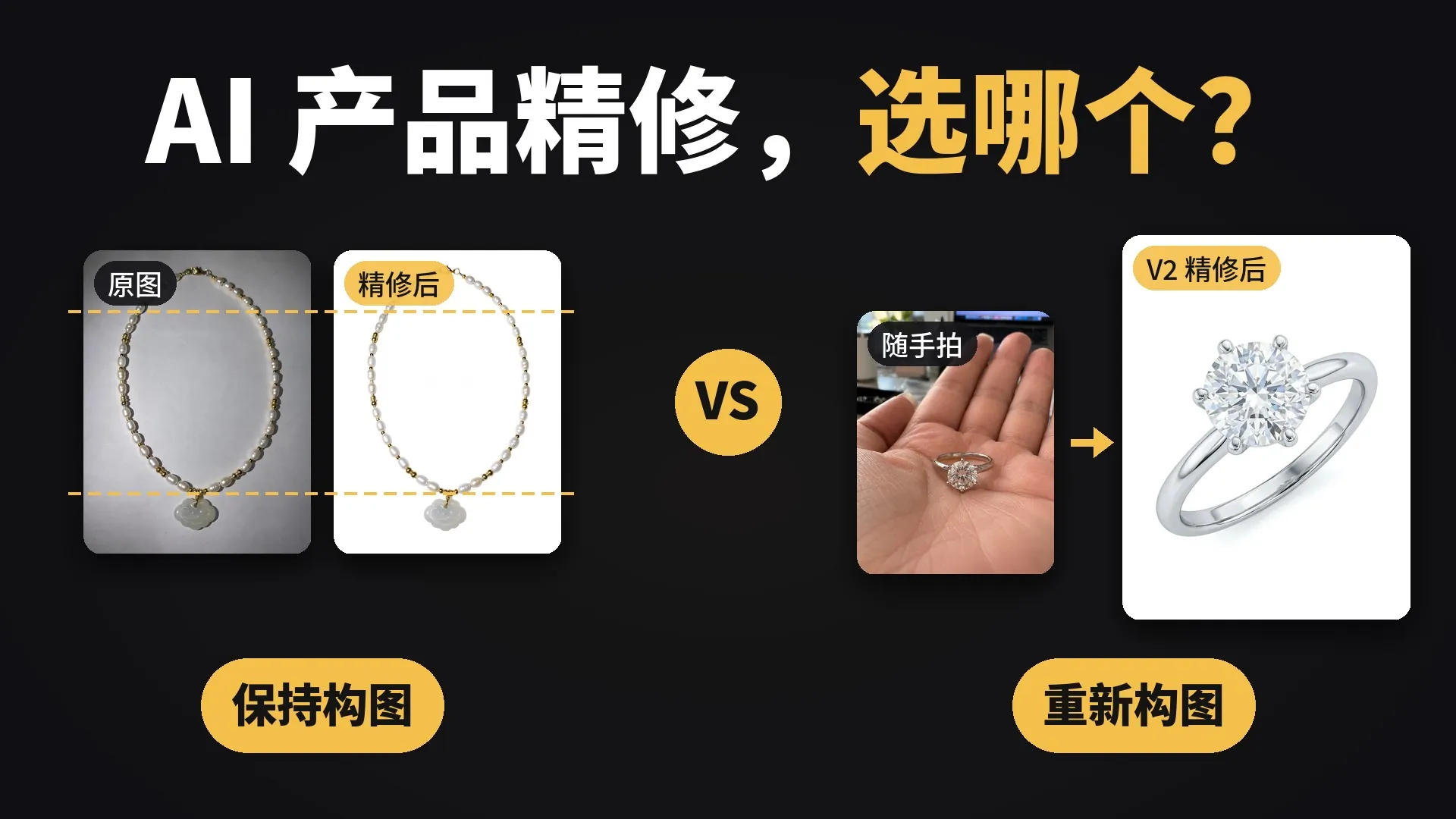
先看结论:根据构图需求选择工具
| 需求 | 推荐工具 | 主要特点 |
|---|---|---|
| 保留产品位置、视角和原有构图 | 产品图精修 | 在原图基础上提升清晰度、边缘和材质质感 |
| 希望优化背景和构图,获得更完整的棚拍效果 | AI 产品图精修 V2 | 精修产品的同时允许 AI 重新组织画面 |
下面分别介绍两款工具的使用方式、适用场景和注意事项。
方法一:使用产品图精修,保留原图构图
产品图精修适合已经完成拍摄、构图基本符合要求,但清晰度、边缘或材质表现仍需改善的图片。处理前后,产品在画面中的位置和视角基本不变,因此也适合需要统一机位和版式的一组商品图。
操作步骤
- 打开产品图精修工具,将需要处理的产品图片拖入上传区域。
- 根据需要选择是否保留原图背景。若希望沿用现有背景,请关闭背景替换相关选项。
- 如无额外修改要求,可保留默认设置并开始生成。
- 生成完成后,对比产品边缘、细节和材质是否得到改善,同时检查构图是否保持一致。
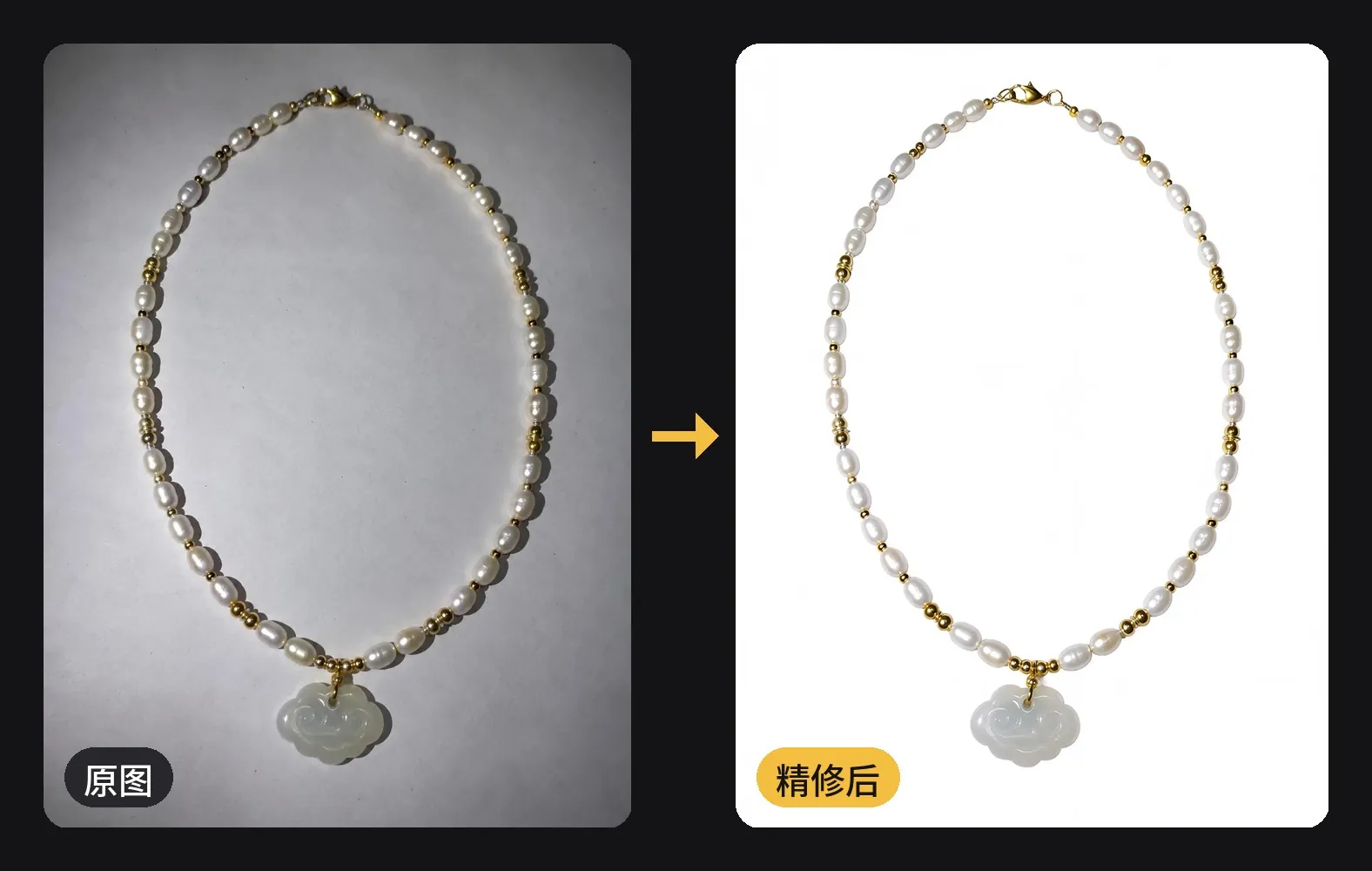
这种方式更接近传统修图:原图负责构图,AI 负责改善画面质量。它不会主动替你改变产品角度或重新安排主体位置,因此原图本身的构图应当已经可用。
如何去除图片上的文字
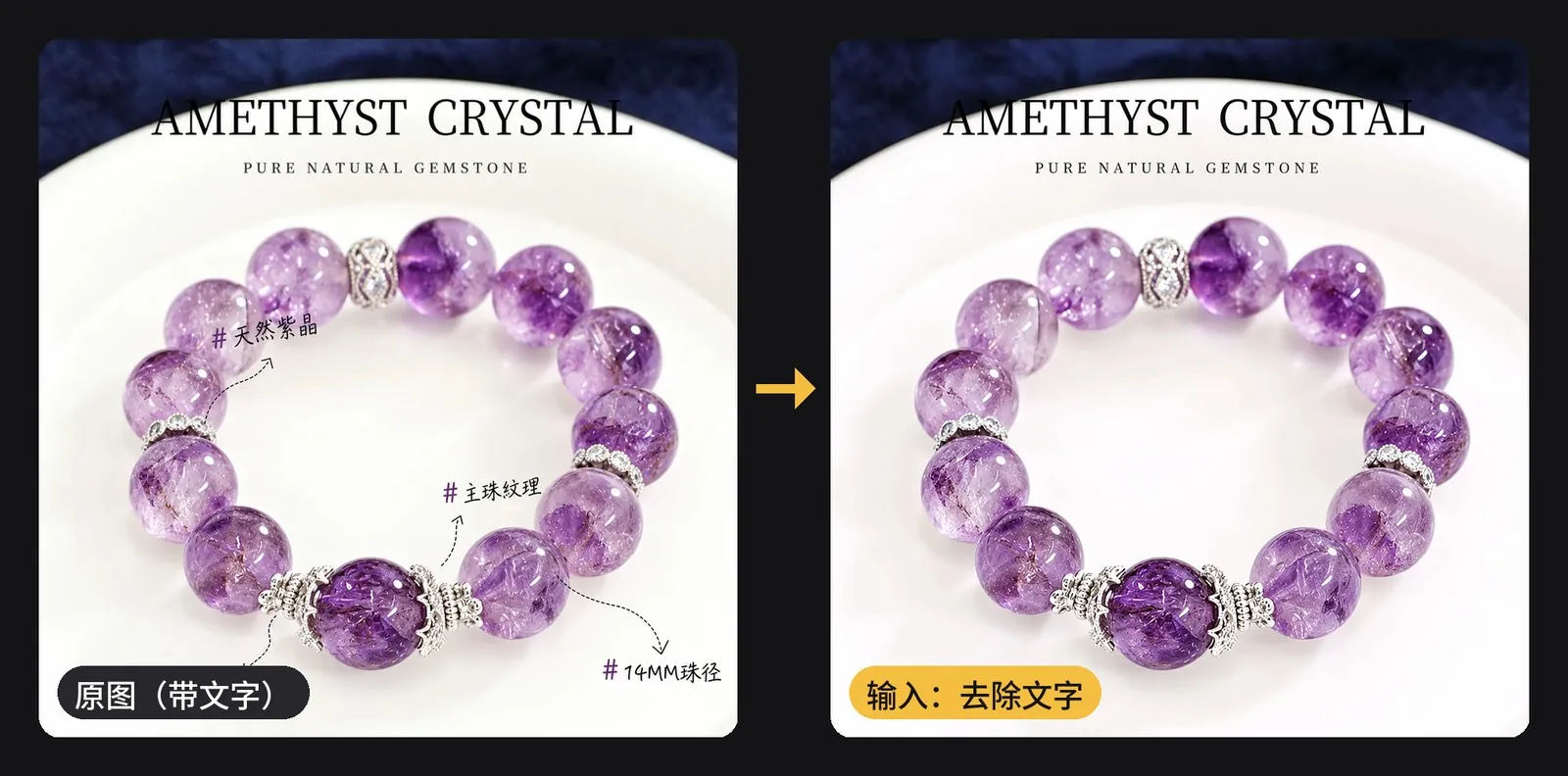
如果原图带有标注或不需要的文字,可以在提示框中输入“去除文字”,再执行生成。生成后应放大检查文字所在区域,确认背景纹理和产品边缘没有出现异常。
方法二:使用产品图精修 V2,重新优化构图
AI 产品图精修 V2适合构图比较随意、背景杂乱,或希望把手机随手拍进一步处理成专业产品图的场景。它不仅会改善产品清晰度和质感,还可能调整背景、主体位置和整体构图。
上传图片前的准备
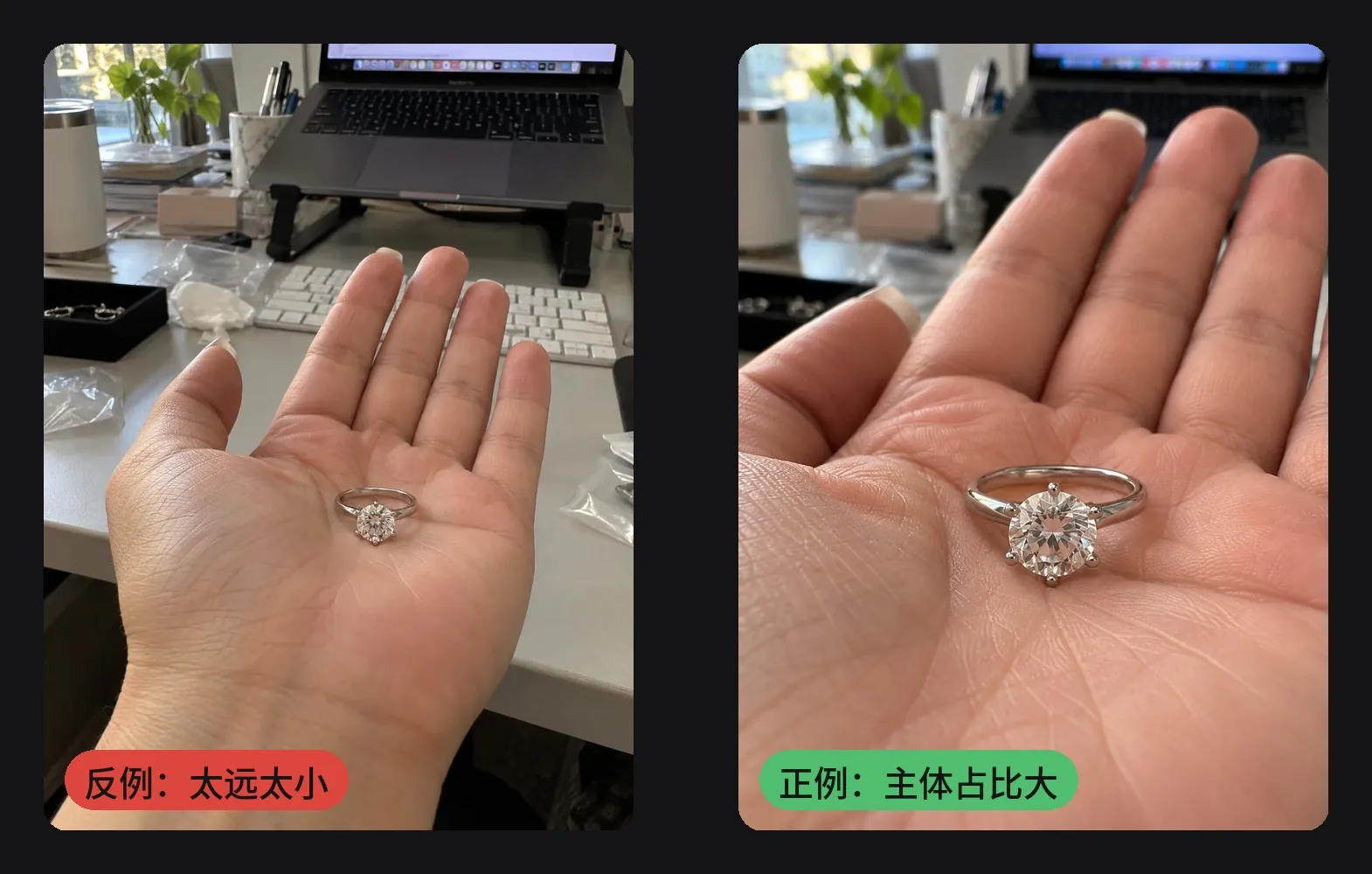
尽量选择产品主体占比较大的照片。若产品离镜头太远、在画面中太小,AI 可能无法准确恢复宝石切面、金属纹理或产品轮廓。拍摄时可适当靠近产品,同时避免严重遮挡和过度模糊。
操作步骤
- 打开 AI 产品图精修 V2,上传一张主体清晰、占比合适的产品照片。
- 检查上传图中的产品细节是否足够完整,避免关键部位被手指、反光或阴影遮住。
- 开始生成,并等待处理完成。
- 检查新构图是否符合商品展示需求,同时核对产品形状、颜色、纹理和镶嵌细节。
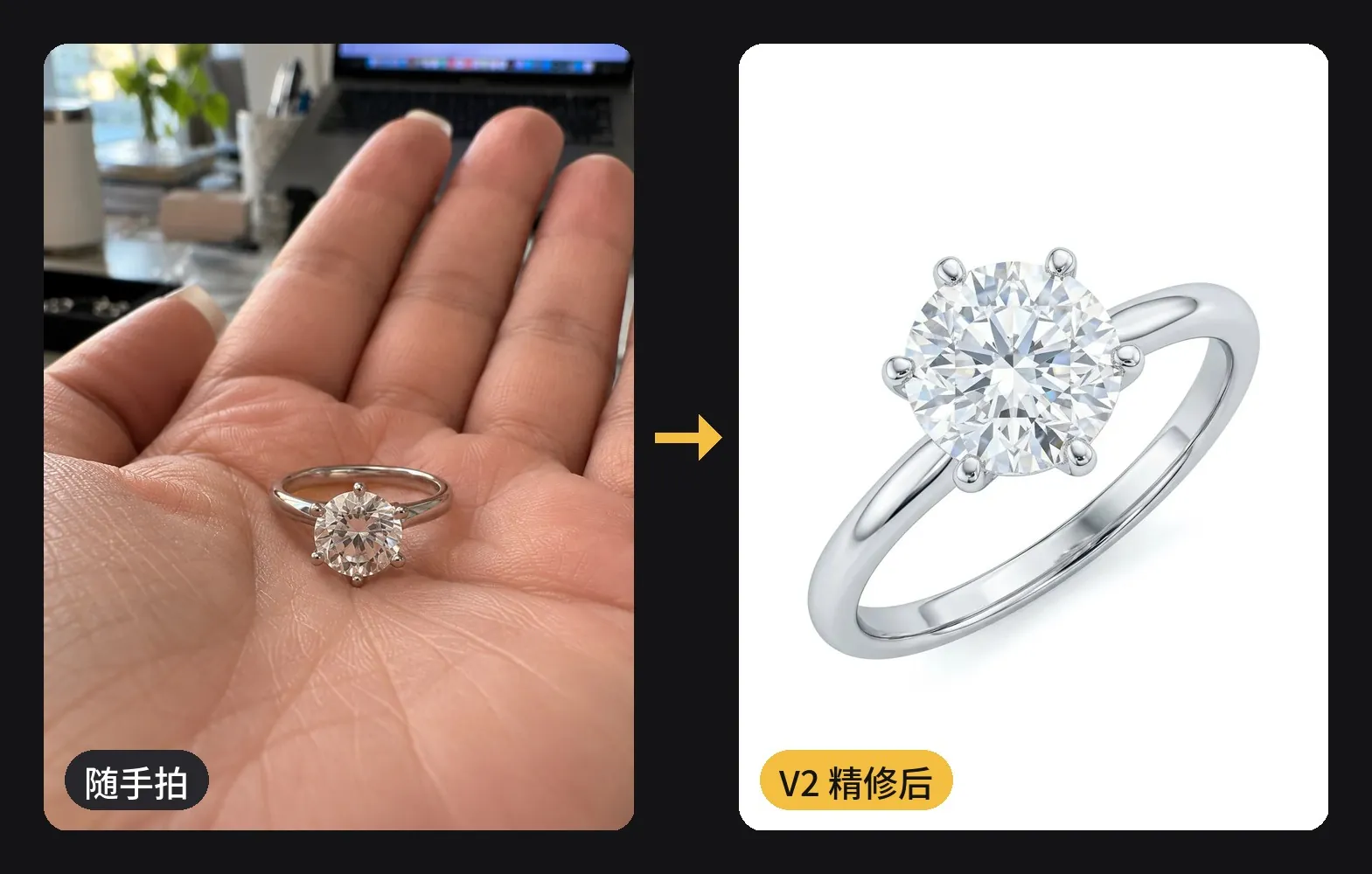
两款 AI 产品图精修工具怎么选
- 已有合格构图,只想提升质感:选择产品图精修。它更适合主图、详情图,以及需要与其他 SKU 保持相同机位和版式的图片。
- 原图是随手拍,希望同时改善背景和构图:选择 AI 产品图精修 V2。它更适合构图不理想、背景干扰较多,但产品主体仍清晰完整的素材。
- 必须与原图严格对齐:不要优先选择 V2,因为重新构图可能改变主体位置和画面关系。
- 原图本身拍歪或主体过小:标准版只会在原构图上精修,无法从根本上解决构图问题;建议重新拍摄,或改用 V2 尝试重新组织画面。
提高生成质量的实用建议
- 优先使用清晰、无严重压缩的原图,保留产品真实颜色和完整轮廓。
- 避免强反光、严重运动模糊或大面积遮挡,这些问题可能影响细节还原。
- 生成后放大检查商标、文字、宝石切面、链条连接处和金属边缘。
- 用于电商发布前,确认输出图中的产品结构与实物一致,避免把 AI 生成的细节误当作真实产品特征。
常见问题
产品图精修会改变原图构图吗?
标准版主要在原图基础上改善画面,产品位置和视角通常会被保留。如果你必须维持一组商品图的统一构图,建议先使用这一版本。
V2 能保证产品位置和原图完全一致吗?
不能。V2 的特点就是允许 AI 重新优化构图,因此主体位置、背景和画面关系都可能发生变化。需要严格对齐时,应使用标准版。
图片上有文字或标注怎么办?
可在产品图精修的提示框中输入“去除文字”。生成后请检查文字附近的产品边缘和背景,确认修复区域自然完整。
总结
选择 AI 产品图精修工具时,只需先判断是否要保留原图构图:需要保持产品位置和视角,使用产品图精修;希望在提高清晰度的同时重新优化背景和构图,使用AI 产品图精修 V2。如果仍不确定,可以使用同一张素材分别测试,再根据产品一致性和店铺视觉风格选择最终结果。