注册账号

自由模式使用教程:用 AI 完成面部融合、移除物品和服装修改

自由模式适合处理现有固定工具无法覆盖的 AI 修图需求。它不像单一功能工具那样只解决一个问题,而是通过“输入图片 + 提示词”的方式,让 AI 根据你的具体描述完成面部融合、移除物品、修改服装、人物换姿势、服装上身等任务。

如果你已经试过其他工具,但需求比较特殊,可以优先尝试自由模式。下面用几个常见案例说明它的使用方式和提示词写法。

自由模式适合什么场景?

自由模式更适合开放式图片编辑,例如你希望保留图片大部分内容,只修改其中某个局部;或者你有多张参考图,希望 AI 把其中的人脸、服装、姿势或产品信息组合到同一张图里。

使用自由模式时,提示词要尽量明确:要改什么、保留什么、输出什么背景或风格,都可以写清楚。越具体,生成结果越稳定。

案例一:面部融合

面部融合适合把两张正面肖像图的面部特征融合到一起。使用时,图 1 和图 2 分别输入两张正面肖像图,再用提示词说明融合目标。

把图1图2的面部特征融合到一起,白色背景正面肖像

这类任务建议使用清晰、正面、光线稳定的人像图,避免侧脸、遮挡或表情差异太大。

自由模式面部融合示例

案例二:移除物品

如果想从图片中移除某个物品,可以只输入图 1,并在提示词中明确要移除的对象,同时强调其他元素不要改变。

仅移除图1模特的耳饰,其他元素不要改变。

这类提示词的关键是“仅移除”和“其他元素不要改变”,可以减少 AI 对人物、服装、背景的额外修改。

自由模式移除物品示例

案例三:修改服装

修改服装时,可以让图 1 提供人物和场景,图 2 提供目标服装款式。提示词需要说明把图 1 模特的服装替换成图 2 的款式,并保留其他内容。

图1模特的服装换成图2的款式,其他不变。

如果服装结构比较复杂,建议图 2 使用更清晰的服装图,这样 AI 更容易理解版型、颜色和细节。

自由模式修改服装示例

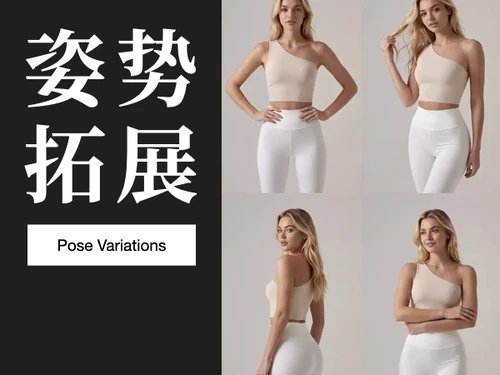
案例四:人物换姿势

人物换姿势适合在保留人物、服装和背景风格的基础上,让模特姿势发生变化。提示词可以这样写:

图1模特换个姿势,其他元素完全不变。

如果你有明确姿势目标,也可以补充“站姿”“坐姿”“侧身”“手拿包”等描述。没有明确目标时,直接写“换个姿势”也可以。

自由模式人物换姿势示例

案例五:服装上身

服装上身可以把参考服装应用到人物身上。提示词可以不写,但如果希望结果更稳定,建议简单说明“让模特穿上参考服装”或“保持人物姿势和背景不变”。

参考服装图片不一定必须是上身图,白底产品图也可以。但如果有上身图,AI 更容易理解服装版型、垂坠感和穿着效果。

自由模式服装上身示例

下面是上面图片的放大效果,可以更直观看到服装和人物融合后的细节。

自由模式服装上身放大效果

提高自由模式成功率的小技巧

  • 提示词尽量明确说明“改什么”和“保留什么”。
  • 需要局部修改时,加入“其他元素不要改变”。
  • 多图输入时,写清楚图 1、图 2 分别承担什么作用。
  • 人像、服装和产品图片尽量清晰,避免严重遮挡。
  • 如果第一次结果不稳定,可以减少修改范围,分步骤生成。

总结

自由模式的优势在于灵活,适合完成面部融合、移除物品、修改服装、换姿势和服装上身等开放式 AI 修图任务。使用时,最重要的是把提示词写具体:明确输入图的作用、希望修改的内容,以及哪些元素需要保持不变。这样可以显著提高生成结果的可控性和可用性。

模特生成(亚洲)

这个工具并不是只能生成亚洲模特,它只是相对于另外一个模特生成的工具来说,对亚洲模特的生成效果更好一点。具体风格根据个人喜好因人而异。可以两个都试试。

规则

放一张人物图片即可,无论是亚洲模特还是欧美模特都可以,如果不写提示词,生成的模特跟你的参考图是一致的。如果参考图是个欧美人,而你想生成亚洲人,那么在提示词里备注一下“亚洲模特”即可。

示例

胶片感肖像写真

规则

放一张人物照片即可,服装图有没有都可以。

每次出四张图,总共消耗生成按钮上显示的积分数。

示例

饰品佩戴V2

规则

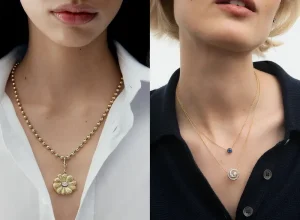
饰品图可以放多张不是批量模式,而是把多个饰品同时佩戴上去。这个版本相对于原来的“饰品佩戴”优势在于能出比较迷你的耳饰。

示例

饰品氛围图

1. 图1放产品图

图1放一张图即可。如果需要批量操作可以放入多个产品图。

2. 图2放风格参考图,下面几种形式都可以

3. 示例

4. 批量模式

当图1放进超过1张图片时,自动进入批量模式。多张产品图会分别和参考图组合,实现多个产品的处理

通用设计使用教程

通过1或2张参考图来设计新的产品。

规则

当要设计的产品类别与参考图一致时,提示词可以不写。比如参考图时眼镜,如果要设计的也是眼镜,并且没有特别的要求,那么提示词可以不写。

示例

小红书爆款穿搭笔记 OOTD 图片复刻工具教程

小红书爆款穿搭笔记 OOTD 图片复刻工具适合用来生成穿搭种草图、服装搭配图和小红书风格的商品展示图。它的核心思路是:输入一张风格布局参考图,再上传产品素材图,让 AI 按照目标风格生成新的穿搭图。

工具入口:小红书穿搭笔记图片复刻工具

视频教程

这个工具适合做什么?

如果你有服装、鞋包、配饰或穿搭单品,希望做成更像小红书爆款笔记的视觉图,可以使用这个工具。它适合用于 OOTD 穿搭展示、品牌种草图、电商详情页素材、社媒投放图和穿搭灵感内容。

相比从零生成图片,风格复刻的优势在于更可控:你可以先准备一张喜欢的布局参考图,再让 AI 把自己的产品素材放进相似的画面结构里。

需要准备哪些素材?

通常需要两类素材:第一类是风格布局参考图片,用来告诉 AI 你想要的画面结构、排版方式和整体氛围;第二类是产品素材图,用来告诉 AI 需要出现在画面中的服装或配饰。

产品图可以分开输入,也可以先拼成一张图再输入。分开输入更适合多个单品独立展示,拼成一张图则适合把一整套搭配作为统一素材交给 AI 理解。

小红书穿搭笔记风格布局参考图和产品素材图示例

如何生成目标风格的穿搭图?

操作时,可以先上传目标风格参考图,再上传产品素材图。AI 会参考布局图的风格和构图,同时结合产品素材生成新的穿搭图片。参考图越接近你想要的最终风格,生成结果越容易贴近预期。

如果你希望生成小红书感更强的图片,可以选择画面干净、构图明确、穿搭主题突出的参考图。对于服装类产品,建议尽量提供清晰的服装主体图,避免产品被遮挡或背景过于复杂。

输入产品素材后生成小红书 OOTD 风格穿搭图

产品图分开输入还是拼成一张?

如果产品数量较少,比如一件上衣、一条裤子、一双鞋,可以分开输入,方便 AI 分别识别每个单品。如果你已经有一整套搭配素材,或者想让 AI 按一组固定组合生成图片,也可以把产品拼成一张图后输入。

简单来说,想控制单品细节时,适合分开输入;想控制整体套装组合时,适合拼成一张图输入。

小红书爆款穿搭图生成案例

提高生成效果的小技巧

  • 参考图要选择风格明确、布局清晰的小红书穿搭图。
  • 产品素材图尽量清晰,避免主体太小或被遮挡。
  • 同一组穿搭里的产品风格尽量统一,避免 AI 混淆。
  • 如果结果不够像参考图,可以换一张布局更明确的参考图。
  • 如果产品细节不准,可以把产品图单独输入,而不是压缩在一张大拼图里。

总结

小红书爆款穿搭笔记 OOTD 图片复刻工具的关键是参考图和产品图。参考图决定整体风格和布局,产品图决定画面中出现的具体单品。通过输入风格布局参考图片和产品素材图,可以更高效地生成符合目标风格的穿搭种草图,适合服装、鞋包、配饰和电商内容运营使用。

AI饰品佩戴工具教程

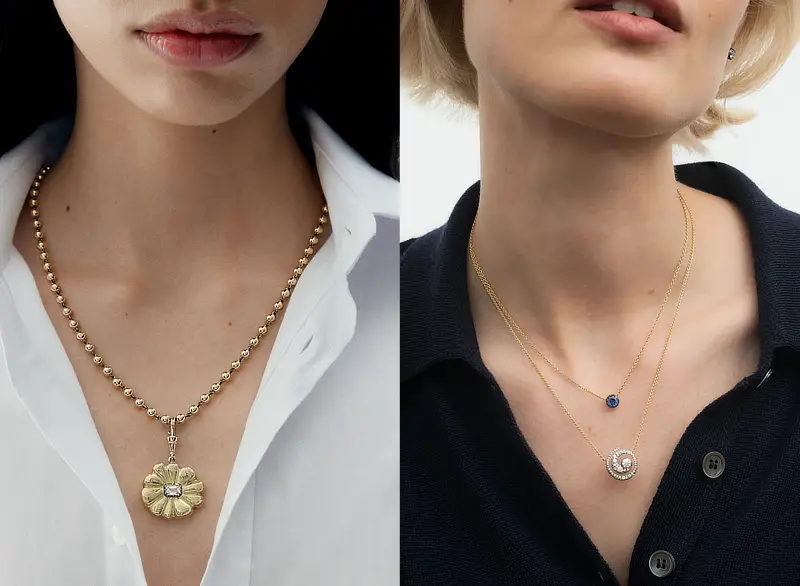
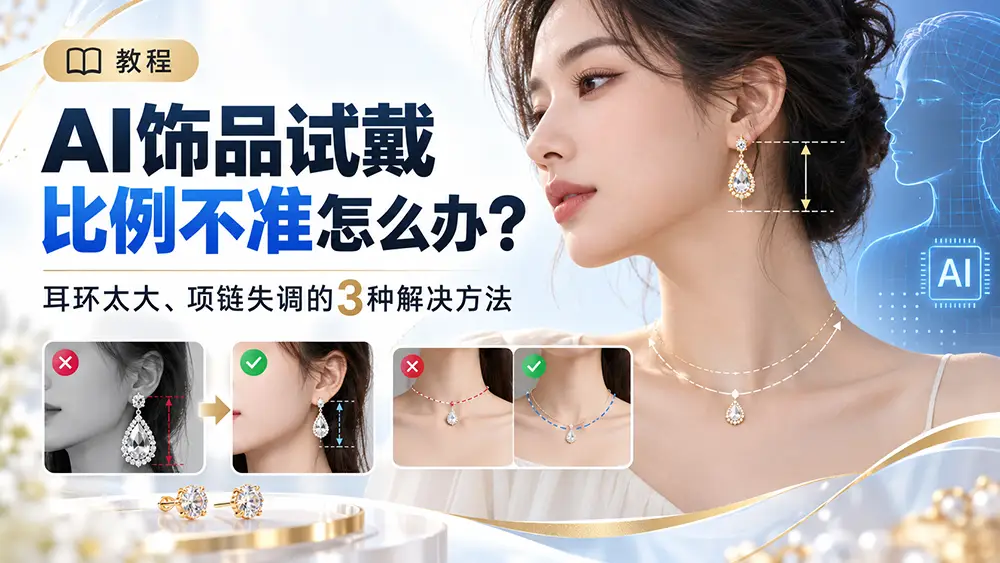
AI 饰品佩戴工具可以帮助耳饰、项链、戒指等饰品快速生成真人佩戴效果图。

视频教程

使用时最重要的是根据饰品复杂度选择合适的出图模式:如果饰品款式比较复杂或细节精巧,建议关闭“是否套图”,每次只生成 1 张,以提高稳定性和细节还原度。

复杂饰品为什么建议关闭“是否套图”?

复杂饰品通常包含更细的结构,例如镶嵌、吊坠、链条、宝石、金属纹理或多层装饰。如果一次生成套图,AI 需要同时兼顾多个画面和多个角度,容易出现细节丢失、饰品变形或佩戴位置不稳定的问题。

关闭“是否套图”后,每次只生成 1 张图片,AI 会把更多生成能力集中在单张图上。对于精巧款式、细节要求高的产品,这种方式通常更容易得到自然、清晰、可用的佩戴图。

AI 饰品佩戴工具是否套图选项说明

批量模式适合什么情况?

批量模式适合款式相对简单、产品轮廓清楚、对单张细节要求不太极致的场景。比如你想快速测试多个基础款耳饰、项链或戒指的佩戴效果,批量模式可以提高出图效率。

但如果产品本身比较复杂,或者你正在做最终商品图、广告图、详情页主视觉,建议不要优先使用批量模式。先用单图模式生成更稳定的结果,再从中挑选质量更高的图片继续优化。

单图模式适合什么情况?

单图模式更适合高精度出图,尤其是以下几类饰品:

  • 结构复杂的耳饰、吊坠和项链。
  • 有宝石、镶嵌、珍珠、金属纹理等细节的饰品。
  • 需要用于商品主图、详情页或广告素材的成品图。
  • 对佩戴位置、比例和产品细节要求较高的场景。
饰品佩戴单图模式示例

如何使用批量模式?

可以用一个简单原则判断:如果你更在意效率,且饰品比较简单,可以使用批量模式;如果你更在意画面质量、饰品细节和佩戴真实感,就使用单图模式。

对于初次测试,建议先用单图模式生成 1 张,看 AI 是否能正确识别饰品形状、大小和佩戴位置。如果效果稳定,再考虑批量生成更多图。如果单图模式下都不稳定,批量模式通常更容易放大问题。 批量操作视频教程

提高饰品佩戴图质量的小技巧

  • 饰品图尽量清晰,主体不要太小。
  • 复杂款式优先关闭“是否套图”,每次只出 1 张。
  • 如果产品有左右方向或佩戴角度要求,尽量提供更清楚的参考图。
  • 生成结果出现变形时,先换更清晰的产品图,再重新生成。
  • 用于正式商品图时,建议先单图模式确认质量,再批量扩展。

总结

AI 饰品佩戴工具的核心是根据产品复杂度选择模式。简单款式可以使用批量模式提高效率;复杂、精巧或需要正式使用的饰品,建议关闭“是否套图”,每次只生成 1 张。这样更容易保留饰品细节,也能减少变形和佩戴位置不自然的问题。

饰品图片AI精修工具教程

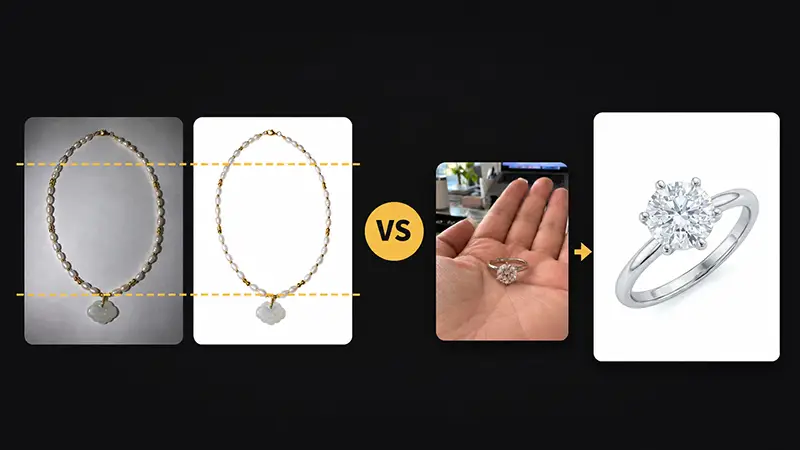
TheMiniTech 图片精修网页工具适合用于饰品、珠宝、小商品和电商产品图的商业级精修。它可以帮助去除图片杂质、提升清晰度、增强质感,并根据需要调整背景、锐度和局部细节,让原始产品图更适合用于详情页、广告图和独立站商品展示。

工具入口:图片精修网页工具

图片精修工具适合做什么?

如果产品原图存在灰尘、杂质、背景不干净、色彩偏灰、质感不足或清晰度不够的问题,可以使用图片精修工具进行优化。对于金属饰品、首饰、珠宝、手表配件等产品,精修后通常能获得更强的商业质感。

视频教程:

精修权重怎么设置?

精修权重的数值范围是 0 到 2,默认值为 1。这个参数会影响精修效果的强弱。数值越高,精修力度越强,例如金属弧光、色彩表现和整体质感可能更明显。

但需要注意,精修权重并不是越高越好。如果数值过高,可能会丢失部分产品细节,尤其是纹理、边缘、镶嵌结构或细小装饰。因此,建议先使用默认值 1,如果觉得效果不够明显,再逐步提高。

图片精修工具精修权重设置

提示词应该怎么写?

默认提示词是:

去除图片的杂质,增加色彩饱和度,生成高清的商业级精修图片

建议尽量保留默认提示词的结构,因为这几句已经覆盖了常见精修目标。如果你不希望色彩太艳丽,可以删除“增加色彩饱和度”;如果原图有水印、背景线条或灰尘,可以在原提示词后面增加更具体的指令。

图片精修默认提示词设置

例如,原图带有背景水印时,可以写成:

去除图片的杂质,增加色彩饱和度,生成高清的商业级精修图片,去除图片背景水印文字和线条
图片精修增加去除水印指令示例

如何去除背景灰尘和杂质?

如果图片背景中有尘土、脏点、细小颗粒或拍摄痕迹,可以在提示词中明确写出“去除背景尘土”“清理背景杂质”“保持产品主体不变”等指令。这样能让 AI 更集中地处理背景问题,同时减少对产品主体的过度修改。

去除背景尘土的图片精修示例
背景杂质清理后的精修效果示例

去胶泥选项什么时候勾选?

拍摄饰品时,经常会用胶泥、固定胶或辅助支撑物来固定产品。如果图片中能看到这些辅助材料,并且希望去除,可以勾选“去胶泥”选项。这个选项更适合首饰、戒指、耳饰等小件产品的拍摄图。

图片精修去胶泥选项设置

是否白底怎么选择?

如果希望把背景处理成白色,可以勾选“是否白底”。这个选项适合电商平台主图、商品白底图和需要统一背景的产品图。

如果你想保留原图的场景背景、纹理背景或拍摄氛围,就不要勾选白底。是否使用白底,取决于图片最终用途:平台主图更适合白底,详情页氛围图则可以保留原背景。

增强清晰要不要开启?

增强清晰默认是开启的,适合大多数产品图。如果你觉得出图锐度太高、边缘过硬,或者产品看起来不自然,可以取消勾选。对于金属、珠宝、玻璃这类反光材质,建议先使用默认设置,再根据结果微调。

提高精修效果的小技巧

  • 先用默认精修权重 1 测试,再根据效果调整。
  • 不要一次性把精修权重拉太高,避免产品细节丢失。
  • 提示词尽量保留默认结构,只在后面补充具体需求。
  • 需要去水印、去尘土、去胶泥时,明确写出处理目标。
  • 平台主图可选择白底,详情页氛围图可保留原背景。
  • 如果锐度太强,可以关闭增强清晰后重新生成。

总结

图片精修工具的关键在于合理设置精修权重和提示词。默认权重 1 适合大多数场景;提高权重可以增强商业质感,但也可能损失细节。提示词建议保留默认结构,再根据图片问题补充去水印、去尘土或清理背景等具体指令。对于饰品和珠宝类产品,配合去胶泥、白底和增强清晰选项,可以更快得到适合电商展示的精修图。

立即使用::图片精修网页工具