
想快速制作电商详情页图片,但又希望画面风格接近已有参考图,可以使用 TheMiniTech 的 AI 电商详情页生成工具。本文以「风格复刻」模式为例,讲解如何上传产品图和参考图,生成更接近目标版式、色调和视觉风格的详情页图片。
为什么推荐使用「风格复刻」模式?
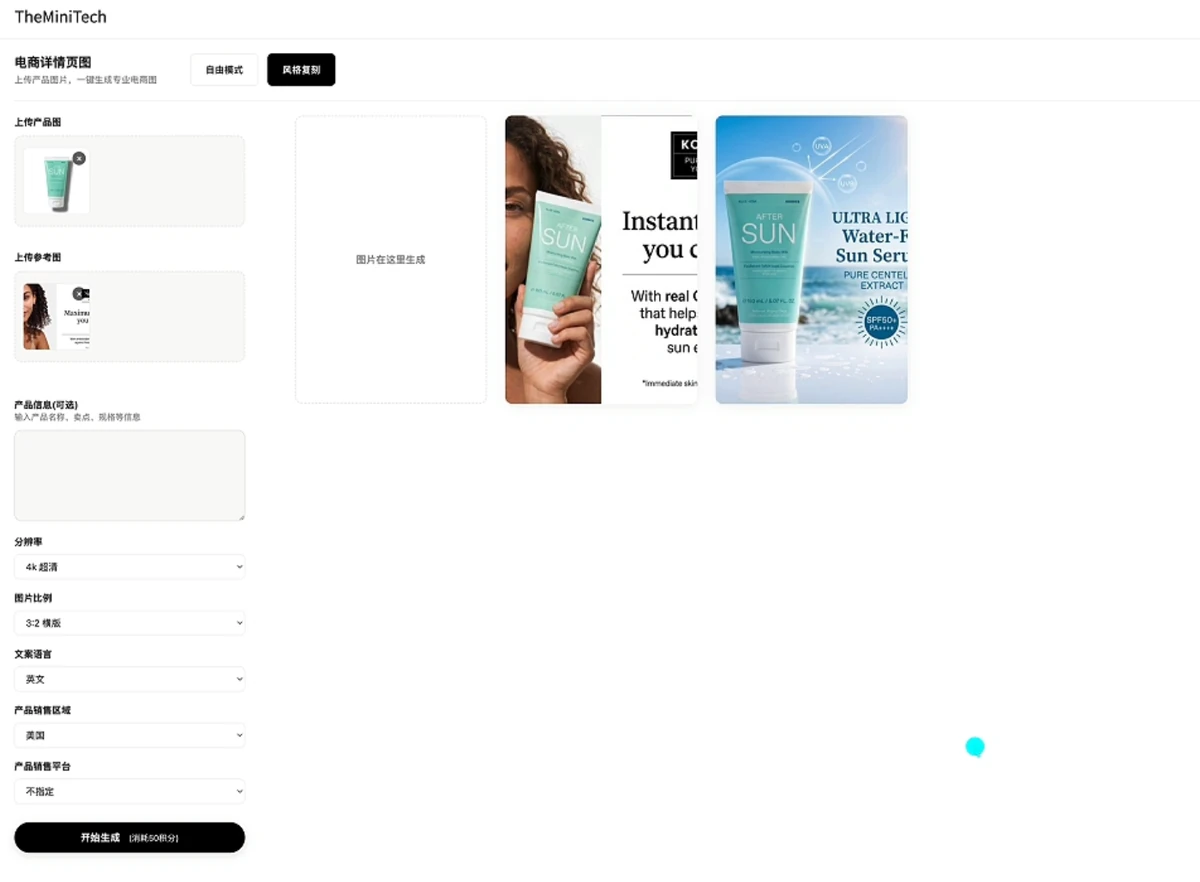
详情页图工具目前主要有两种模式:自由模式和风格复刻模式。自由模式只需要上传产品图即可生成图片,操作简单,但生成结果的版式、色彩和视觉风格可控性相对较弱。
如果你已经有一张希望参考的详情页、广告图或产品展示图,建议优先选择「风格复刻」模式。这个模式会同时参考产品图和参考图,让 AI 在保留产品主体的基础上,尽量复刻参考图的构图方式、画面比例、字体氛围和整体风格。
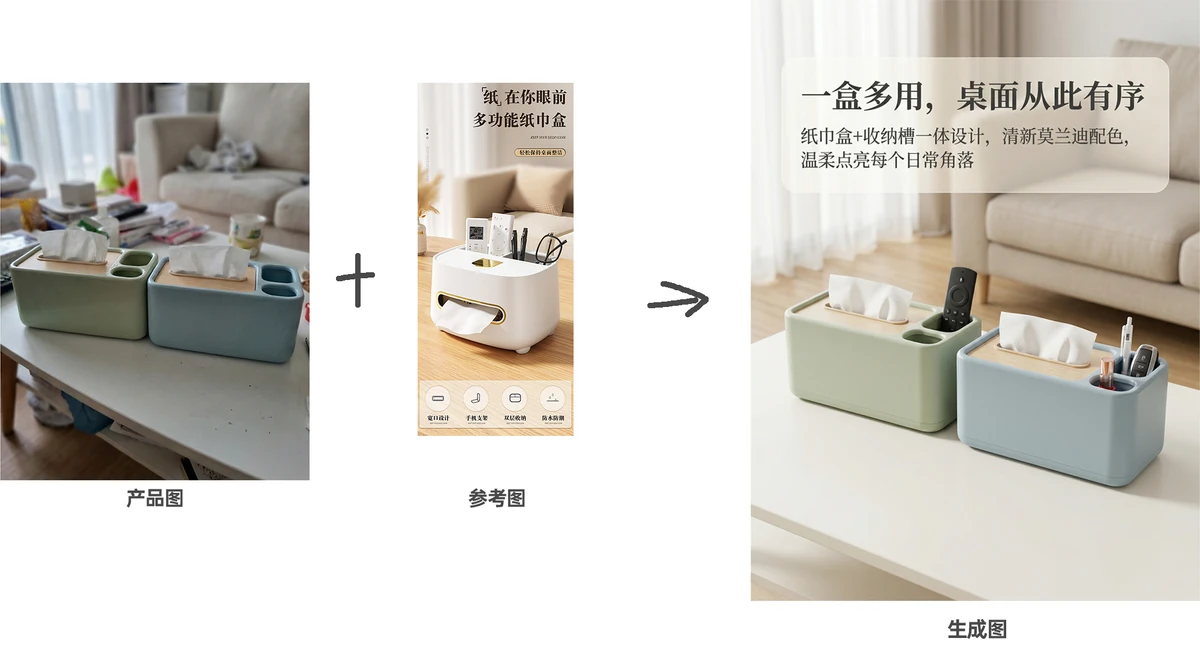
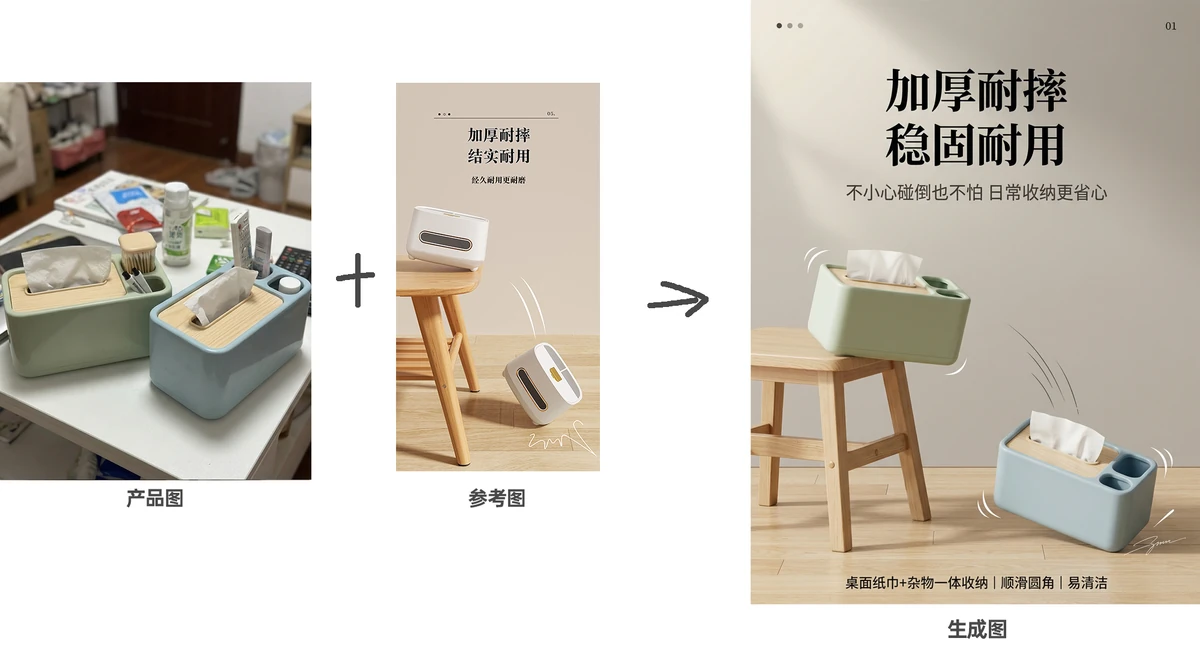
视频教程
AI 电商详情页风格复刻使用步骤
1. 打开工具并选择风格复刻
进入 AI 电商详情页生成页面 后,选择「风格复刻」。在这个模式下,第一个上传区域用于放置产品图,第二个上传区域用于放置参考图。
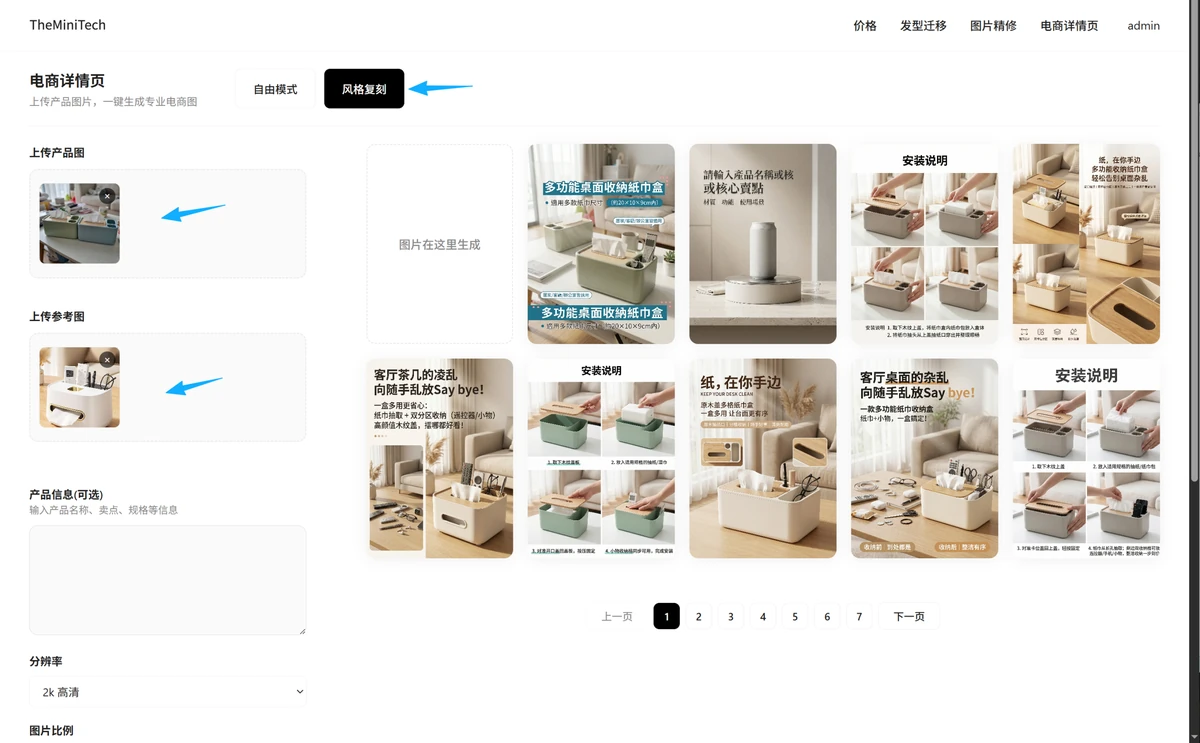
工具支持常见图片格式,包括 PNG、JPG、SVG 和 WEBP。上传前建议确认图片清晰、主体完整,避免产品被遮挡或裁切过多。
2. 上传产品图
产品图支持上传 1 到 3 张,至少需要 1 张清晰的产品主体图。图片不一定要是专业棚拍,用手机拍摄也可以,但要尽量保证产品轮廓清楚、光线稳定、背景不要过于复杂。
如果参考图里包含产品细节、局部结构或特写角度,建议额外上传对应的产品细节图。这样 AI 更容易理解产品外观,生成结果也会更准确。
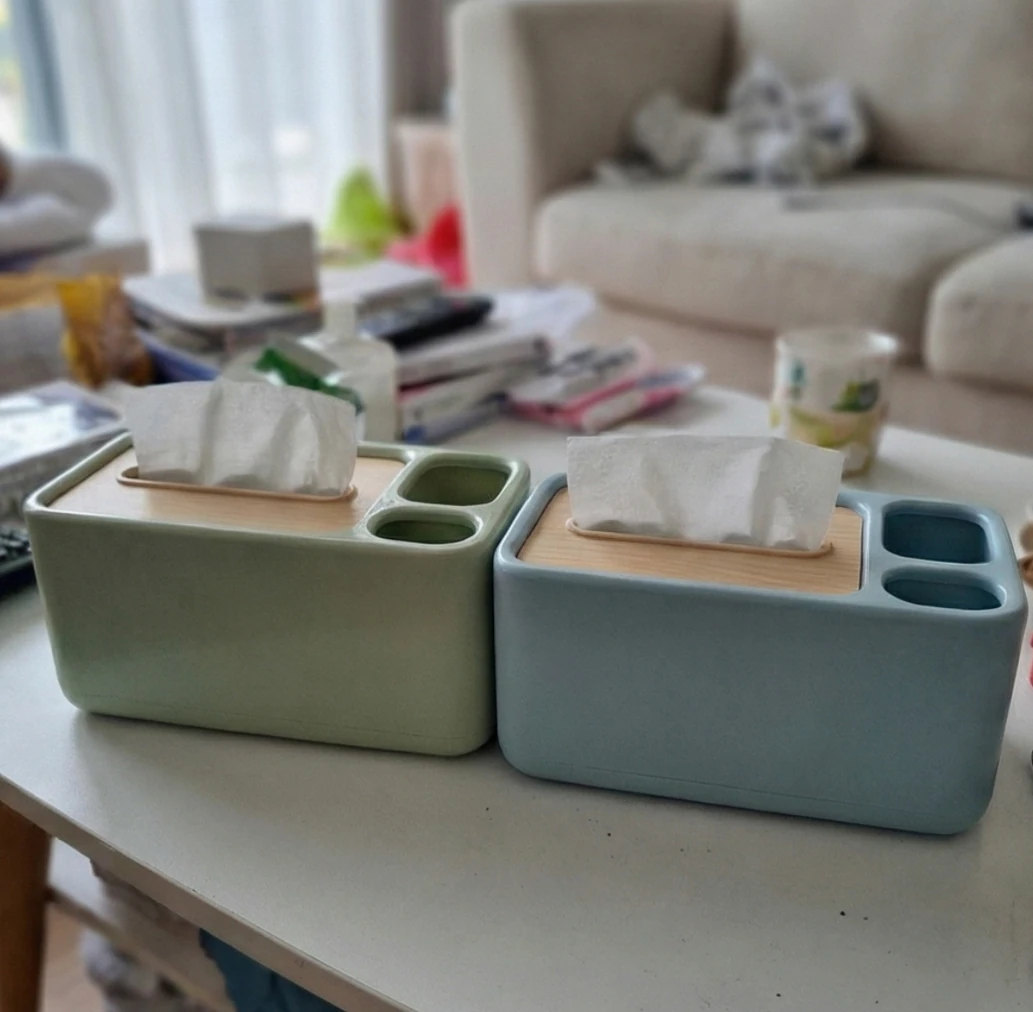
3. 上传参考图
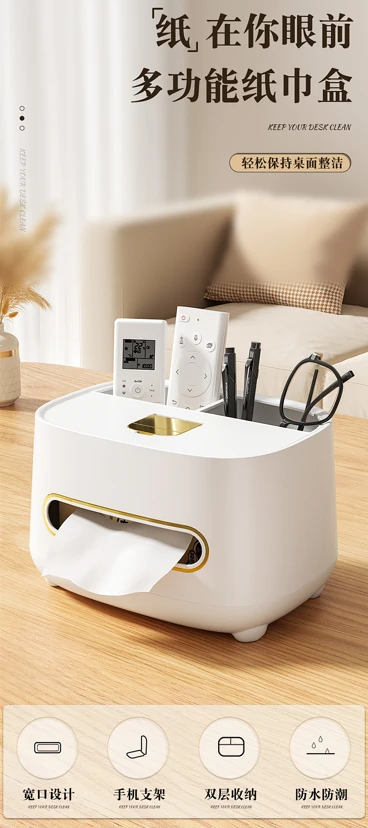
参考图就是你希望 AI 模仿风格的详情页图片,可以是一整张详情页,也可以是其中一屏。如果希望一次生成多张不同风格或不同版式的图片,可以上传多张参考图。
需要注意的是,通常 1 张参考图会对应生成 1 张结果图。参考图越清晰,版式和风格越明确,生成结果越容易贴近预期。
4. 填写产品信息
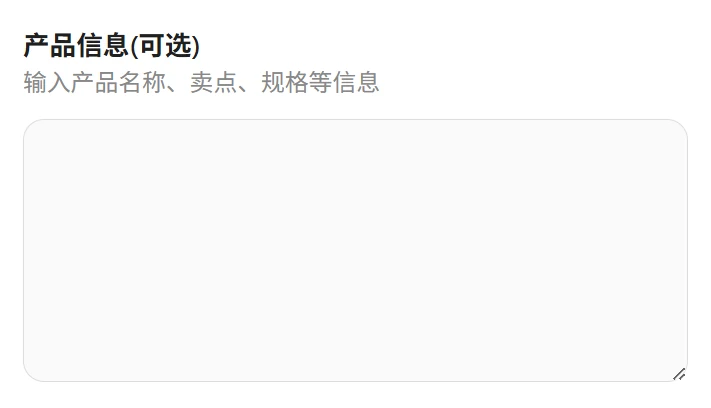
产品信息是可选项,但对于不常见、结构复杂或功能卖点较强的产品,建议填写简短说明。你可以写清楚产品名称、用途、核心卖点、目标人群和希望突出展示的功能点。
例如:如果产品是便携式咖啡机,可以说明「适合户外露营、车载使用、支持快速萃取」。这些信息能帮助 AI 更准确地理解产品,并在画面文案和场景表达上做出更合适的判断。
推荐参数设置
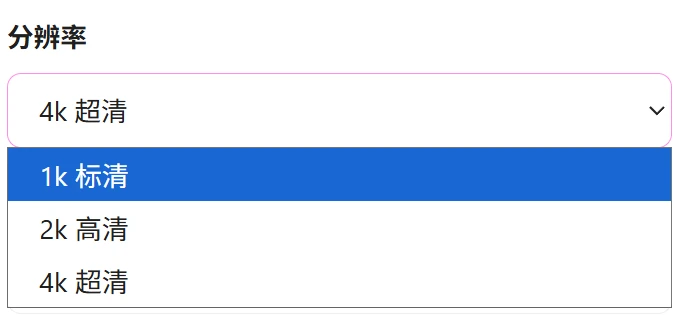
分辨率怎么选?
如果要生成多屏详情页图,建议选择 4K,以便保留更多画面细节。如果只是生成单张图片或用于常规预览,选择 2K 通常已经够用,速度和稳定性也更好。
出图比例怎么选?
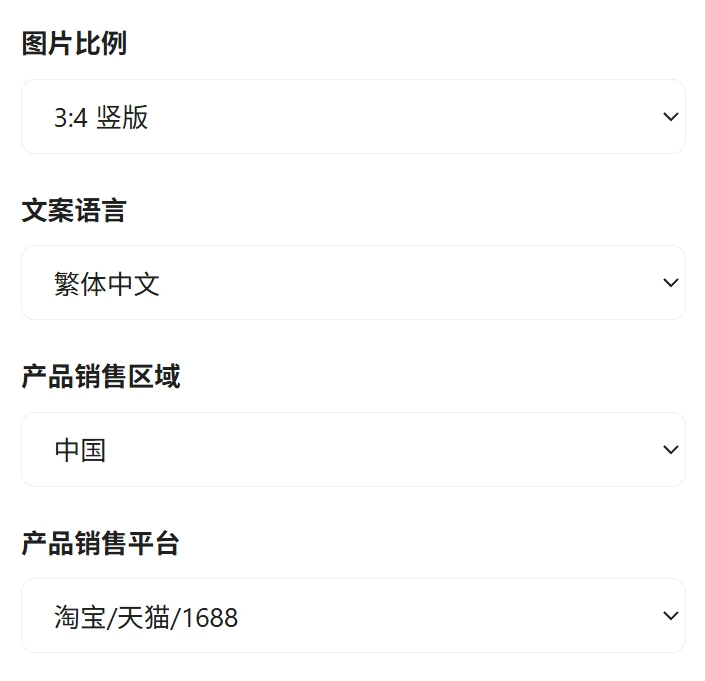
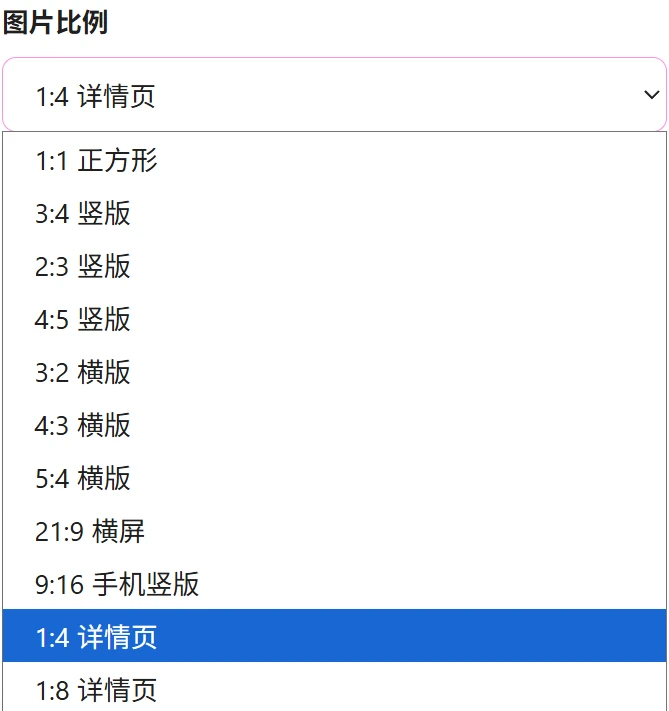
出图比例尽量接近参考图即可。常见电商详情页和移动端展示图可以优先尝试 9:16 或 3:4,具体比例根据你的投放平台、展示位置和页面需求来决定。
不建议一开始就选择过长的比例,例如 1:4 或 1:8。这类超长图生成难度更高,更容易出现画面虚化、文字错误或局部细节不稳定的问题。更稳妥的做法是先生成单屏或短图,再按需要分段制作。
文案语言、销售地区和销售平台
「文案语言」决定图片上出现的文字语种。如果你要做英文详情页,就选择英文;如果面向中文电商页面,就选择中文。
「产品销售地区」和「产品销售平台」可以不填。如果你有明确需求,例如面向美国 Amazon、TikTok Shop、Shopee 或独立站,可以填写对应地区和平台,让生成结果更贴近目标市场的表达习惯。
点击生成并等待结果
完成产品图、参考图和参数设置后,点击生成按钮。生成过程中不要关闭网页,结果图片会在页面右侧显示。

提高生成效果的小技巧
- 产品图尽量清晰,主体完整,避免模糊、强反光或严重遮挡。
- 参考图最好选择风格明确的图片,例如构图、配色、字体和排版都有明显特点。
- 产品信息不要写太长,重点描述产品用途、核心卖点和需要强调的细节。
- 首次生成建议使用 2K 或常规比例,确认风格合适后再尝试更高分辨率或更多参考图。
- 如果画面文字不理想,可以调整文案语言、产品信息或更换文字更少的参考图。
总结
使用 AI 生成电商详情页时,「风格复刻」模式比自由模式更适合追求稳定视觉风格的场景。只要准备好清晰的产品图和合适的参考图,再配合正确的分辨率、比例和产品说明,就能更高效地生成适合独立站、电商平台和社媒投放的详情页图片。
立即体验:AI 电商详情页生成工具